🐱 ClashX Pro 苹果电脑macOS 使用指南 (2026 版)
开始前必读(防错检查)
为了确保您的 Mac 设备能够顺畅连通外网,在配置前请务必确认以下环境:
- ✅ 浏览器访问 time.is 检查电脑本地时间是否与北京时间完全同步。
- ✅ 请确保您的 翻儿Cloud 会员套餐未过期且流量充足。
- ✅ 请彻底关闭 Mac 上的其他 VPN 或代理软件,避免底层网络冲突。
- ✅ 请确保您的网络环境非严格限制的公司/校园内网。
📥 1. 客户端下载与系统要求
ClashX Pro 现状说明
ClashX Pro 是 MacOS 系统下非常经典的图形客户端。目前官方 GitHub 仓库已删库不再更新,但本站提供的最终稳定版备份(v1.118.1)依然可以完美运行! * ⚠️ 系统要求: 该客户端仅支持 macOS 10 及以上 系统。
适合无法访问外网的新用户。 👉 点击下载 ClashX Pro 客户端 (国内镜像) 👉 备用下载分流通道
▶️ 点击展开:如何检查 Mac 系统版本?(视频)
⚙️ 2. 软件安装与安全授权
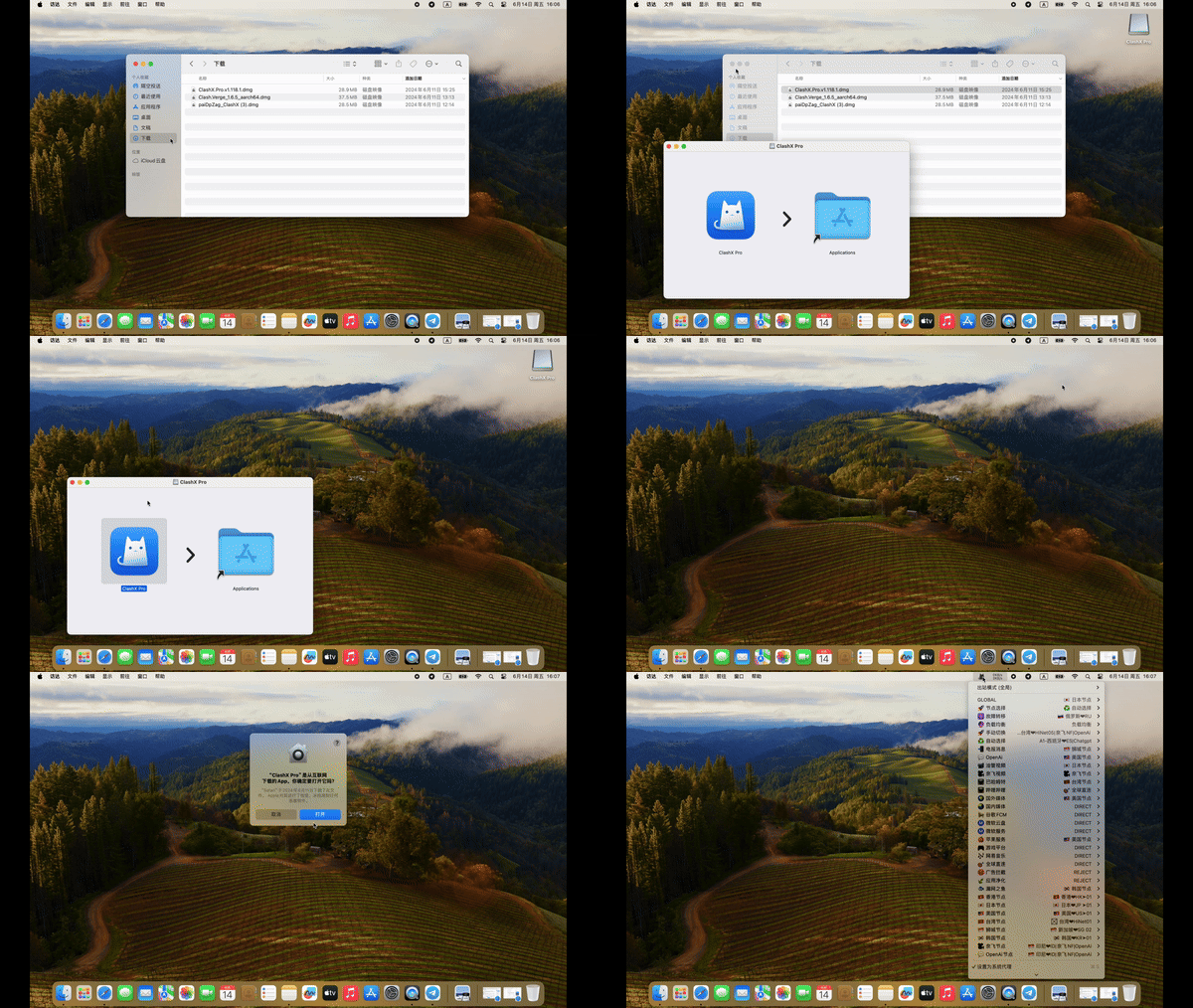
- 下载完成后,双击打开安装包,将
ClashX.app拖拽到右侧的Applications文件夹中即完成安装。 - 打开「启动台 (Launchpad)」,找到软件图标单击启动。
- 首次打开时系统会有安全提示,请点击 「打开」 继续。
高频报错:提示“无法打开”或“不安全”怎么办?
由于苹果系统的安全限制,可能会拦截第三方来源软件。请参考此教程开启“任何来源”权限: 👉 开启 Mac 任何来源权限图文教程
▶️ 点击展开:安装过程演示 (GIF)
🔗 3. 导入订阅配置
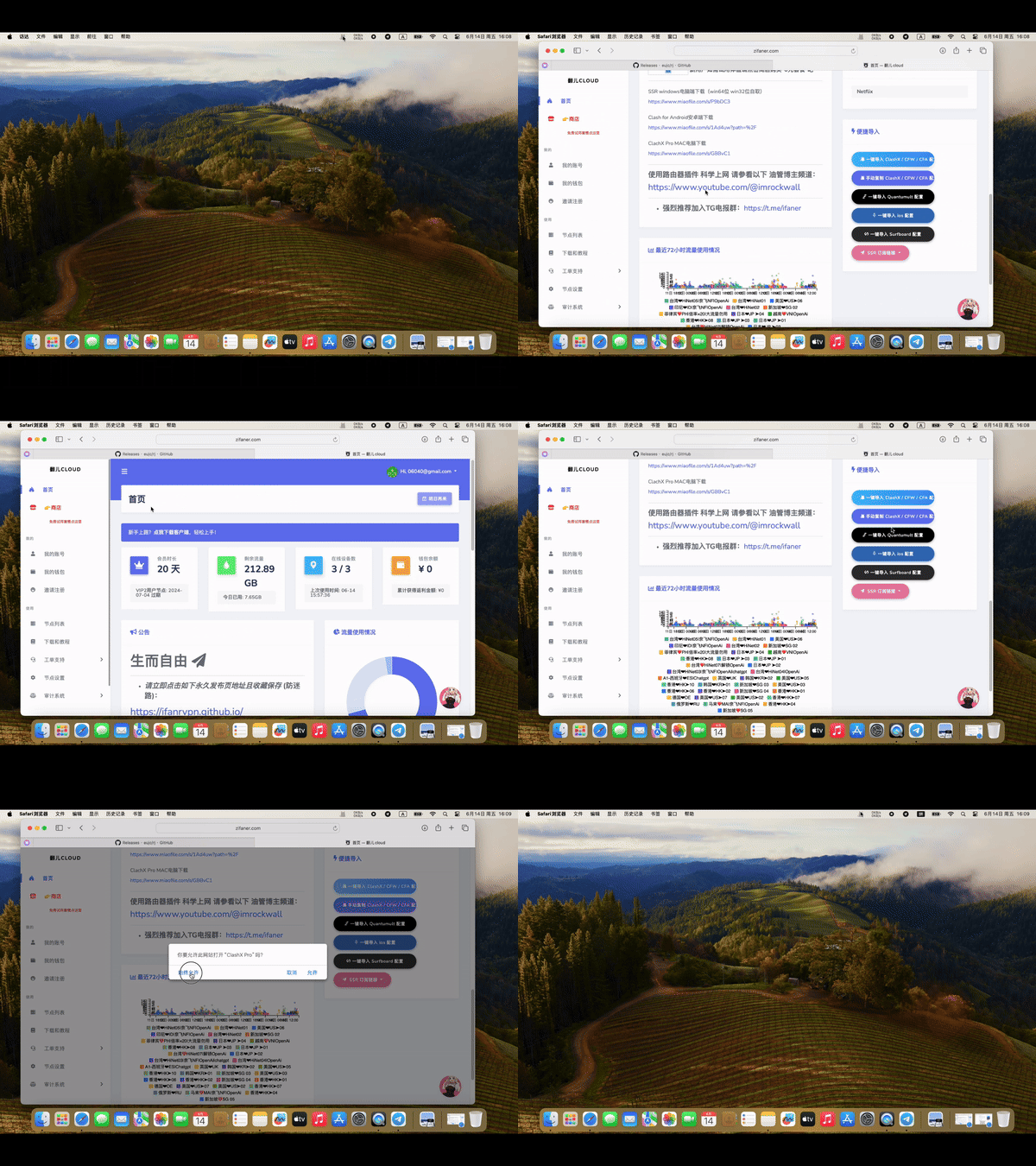
- 使用 Safari 浏览器访问并登录 翻儿Cloud 官方控制台。 (💡 防失联提示: 若官网无法访问,请前往永久发布页 https://ifanrvpn.github.io/ 获取最新可用入口。)
- 在官网「首页」右下角,点击 「一键导入 Clash(X) 配置文件」 按钮。
- 浏览器会提示是否打开 ClashX Pro,点击允许。
- 此时 ClashX 客户端中会自动拉取并选中您的专属配置文件!
▶️ 点击展开:一键导入演示 (GIF)
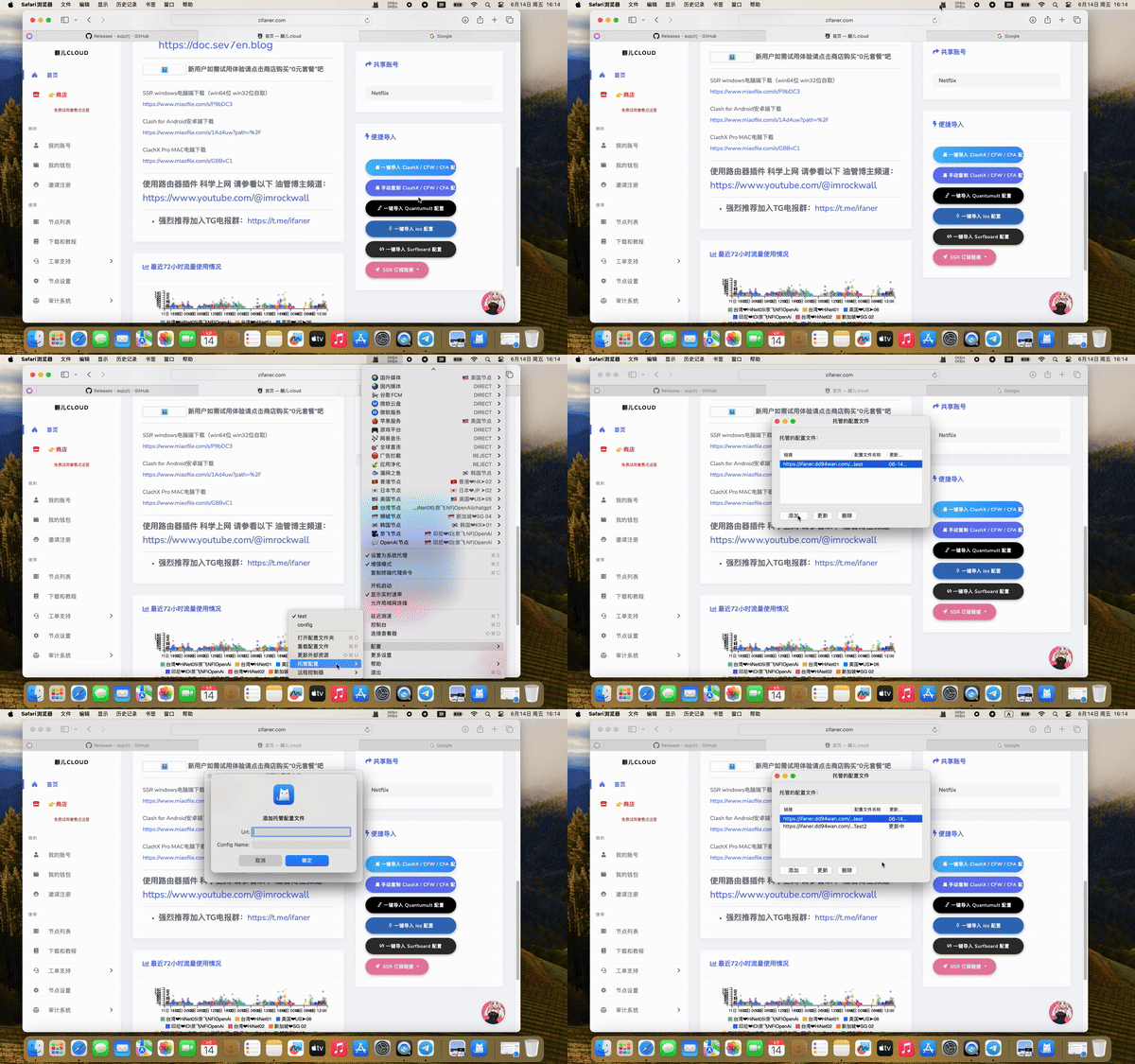
- 登录进入 翻儿Cloud 官网,在「首页」右下角点击 「手动复制 ClashX 订阅地址」。
- 点击 Mac 屏幕顶部状态栏的小猫咪软件图标。
- 依次选择 「配置」 -> 「托管配置」 -> 「管理」 -> 点击「添加」。
- URL 处粘贴刚才复制的链接,Config Name 填写
翻儿Cloud,点击确定即可。
▶️ 点击展开:手动导入演示 (GIF)
🚦 4. 开启代理与增强模式 (核心)
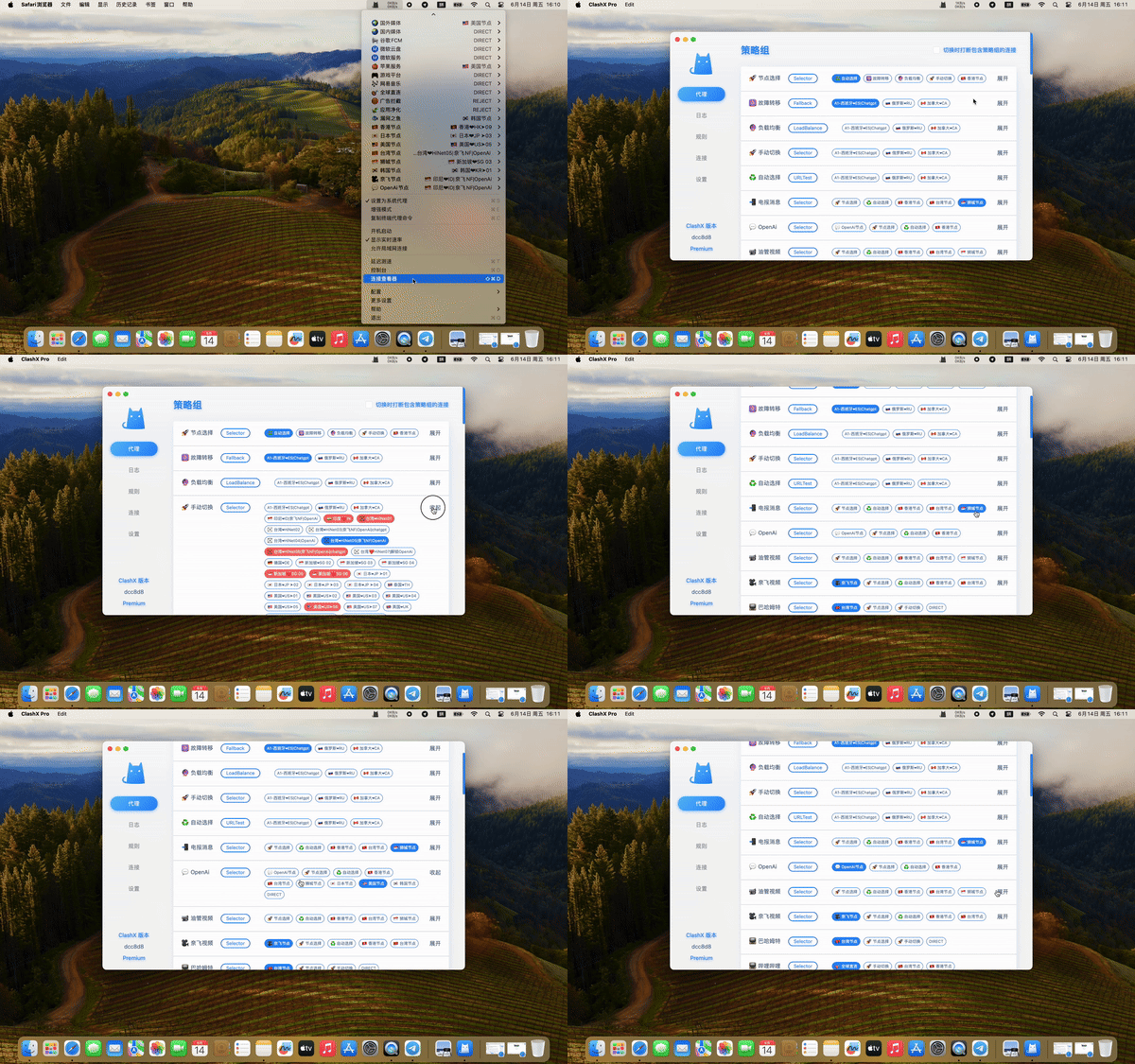
第一步:配置策略组 (选择节点)
点击顶部状态栏的 ClashX Pro 图标,在主菜单往下滑找到 「控制台」 区域,在这里您可以根据需求,手动选择您想要连接的国家地区节点。
▶️ 点击展开:策略组选择演示 (GIF)
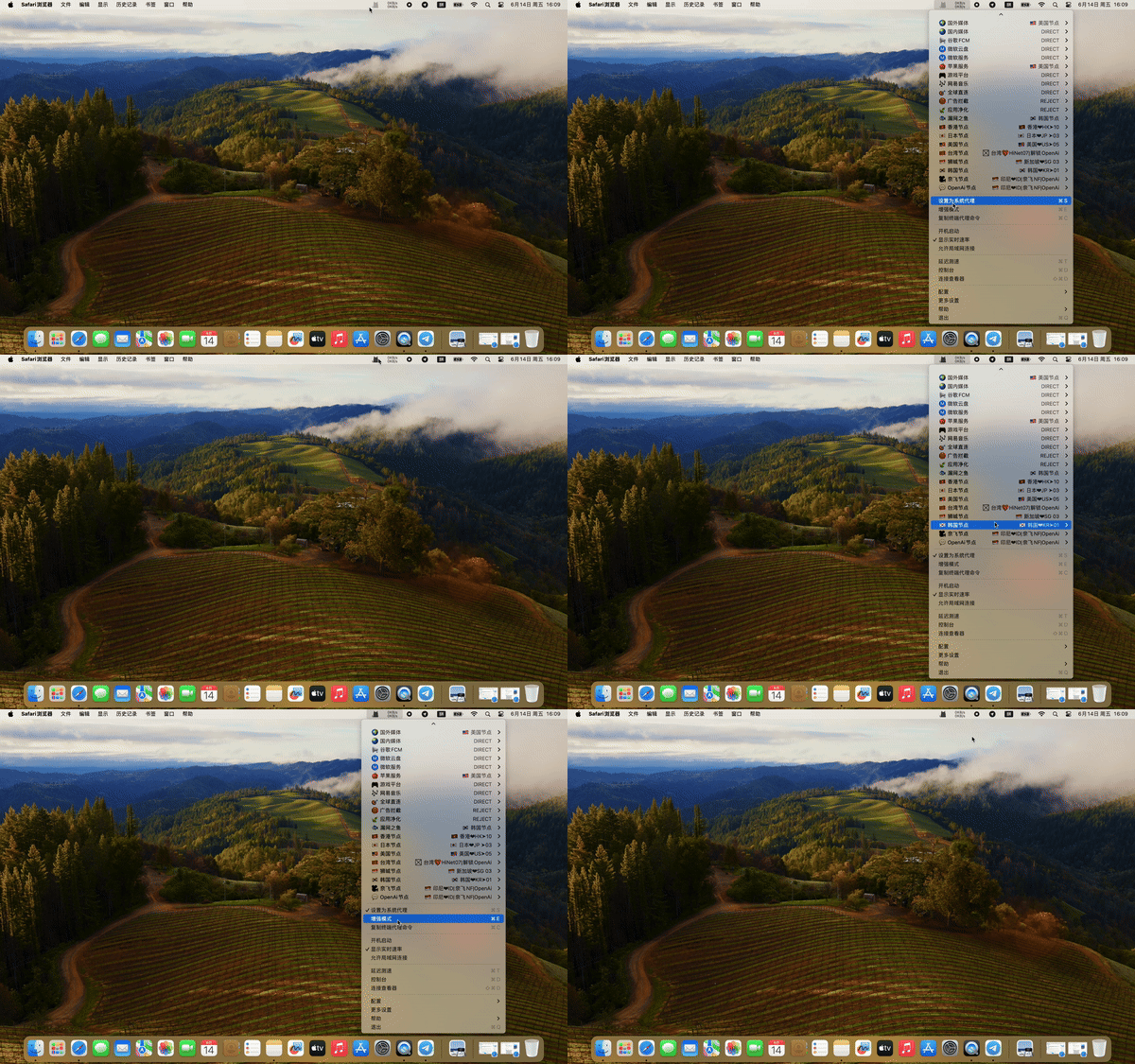
第二步:开启系统代理与增强模式
- 点击顶部状态栏的 ClashX Pro 图标展开主菜单。
- 勾选 「设置为系统代理」。
- 勾选 「增强模式 (Enhanced Mode)」(相当于 TUN 虚拟网卡模式,可接管全电脑流量,强烈推荐开启)。
- ✅ 连接成功: 此时小猫咪图标会变成深色,您现在可以开始畅游自由网络了!
▶️ 点击展开:开启系统代理演示 (GIF)
⚙️ 5. 出站模式科普
点击顶部菜单的 「出站模式」,您可以调整软件的工作逻辑:
- 规则判断 (Rule) [强烈推荐]: 智能分流。国内网站直连不耗流量,海外网站自动走代理。
- 全局连接 (Global): 所有网络请求强制发往海外代理节点。如果规则模式下遇到某些特殊网站打不开,可尝试切换此模式。
- 直接连接 (Direct): 所有请求直连,相当于关闭 VPN。
📺 6. 完整视频教程
如果您在配置过程中遇到任何困难,可以观看下方为您准备的完整版视频教程:
YouTube 完整版图文指南

🛡️ 7. 账号安全须知
关键隐私提示
您的订阅链接等同于您的账号密码总集成!请务必妥善保管,切勿在任何公开平台(如贴吧、群聊、小红书等)截图或泄露,以免造成流量被盗刷超标或账号失效。